Domain laborleiterin.de kaufen?
Wir ziehen mit dem Projekt
laborleiterin.de um.
Sind Sie am Kauf der Domain
laborleiterin.de interessiert?
domain@kv-gmbh.de · 0541-91531010
Domain laborleiterin.de kaufen?
Wo ist die Eingabeaufforderung?
Die Eingabeaufforderung ist ein Befehlszeilen-Tool, das auf Windows-Computern verfügbar ist. Sie ermöglicht es Benutzern, Befehle direkt in das System einzugeben, um verschiedene Aufgaben auszuführen. Um die Eingabeaufforderung zu öffnen, können Sie nach "cmd" suchen oder "Eingabeaufforderung" im Startmenü eingeben. Alternativ können Sie auch die Tastenkombination "Windows + R" drücken und "cmd" eingeben. Die Eingabeaufforderung ist ein leistungsstarkes Werkzeug für fortgeschrittene Benutzer, um verschiedene Systemoperationen durchzuführen. Wenn Sie Probleme haben, die Eingabeaufforderung zu finden, können Sie auch in der Systemsteuerung oder im Windows-Verzeichnis danach suchen. **
Was ist eine Eingabeaufforderung?
Eine Eingabeaufforderung ist ein Text oder ein Symbol, das auf einem Computerbildschirm angezeigt wird und den Benutzer dazu auffordert, eine bestimmte Aktion auszuführen. Dies kann beispielsweise das Eingeben eines Befehls, einer Anfrage oder einer Information sein. Die Eingabeaufforderung wird häufig in einem Terminal oder einer Kommandozeile verwendet, um mit dem Betriebssystem zu interagieren. Sie ermöglicht es dem Benutzer, Befehle direkt an das System zu senden, um bestimmte Aufgaben auszuführen oder Informationen abzurufen. In der Regel wird die Eingabeaufforderung durch ein blinkendes Cursor-Symbol angezeigt, das darauf wartet, dass der Benutzer seine Eingabe eingibt. **
Ähnliche Suchbegriffe für Eingabeaufforderung
Top-Angebote
Produkte zum Begriff Eingabeaufforderung:
-
Tragbare Labor-Absaugpumpe, Abfallsammler 9 Einstellbare Gänge, 1 L Transparenter Tank, Inklusive Kopf/Halterung, For Lehre Und ForschungTragbare Labor-Absaugpumpe, Abfallsammler 9 Einstellbare Gänge, 1 L Transparenter Tank, Inklusive Kopf/Halterung, For Lehre Und Forschung. 1. EFFIZIENTE LABOR-ABFALLFLÜSSIGKEITSSAMMLUNG: Mit dieser Labor-Vakuum-Saugpumpe können Sie Restflüssigkeiten schnell aus Petrischalen, Röhrchen und Mikrotiterplatten entfernen. Die transparente 1-Liter-Auffangflasche ermöglicht eine einfache Überwachung des Flüssigkeitsstands und sorgt so for einen sauberen und organisierten Laborarbeitsplatz. 2. 9-STUFEN-EINSTELLBARE SAUGKONTROLLE: Unser Laborsauger wurde for die präzise Handhabung von Flüssigkeiten entwickelt und verfügt über 9 einstellbare Saugstufen mit einem Durchflussbereich von 1,6–6 l/min. Passen Sie die Saugleistung einfach an unterschiedliche Laboraufgaben wie Zellkultur, Flüssigkeitstransfer und routinemäßige Probenvorbereitung an. 3. FLEXIBLE ANWENDUNGEN MIT MEHREREN ANSCHLÜSSEN: Unser Laborabfallflüssigkeitssammler umfasst austauschbare Absaugköpfe mit einem 8-Kanal-Sauganschluss for 96-Well-Platten und einer 200-μL-Saugspitze zur Entfernung von Flüssigkeiten im Mikromaßstab. Es ist mit Pipetten, Röhrchen, Mikrotiterplatten und Petrischalen kompatibel und eignet sich daher for verschiedene Laboranwendungen. 4. ZUVERLÄSSIGES SICHERHEITSSCHUTZDESIGN: Dieses System ist mit rutschfesten Füßen for eine stabile Platzierung auf glatten Tischplatten ausgestattet und verfügt über eine integrierte Filtermembran, die den Flüssigkeitsrückfluss während des Gebrauchs reduziert. Der empfindliche Flüssigkeitsstandsensor verhindert ein Überlaufen und gewährleistet so eine zuverlässige Leistung bei täglichen Laboraufgaben. 5. EINFACHE REINIGUNG UND WARTUNG: Das kompakte Design dieses Tisch-Vakuumsaugers spart Platz am Arbeitsplatz und bietet gleichzeitig Komfort. Mit abnehmbarem Deckel, Schlauch und Absauggriff sind Reinigung und Wartung unkompliziert und unterstützen effiziente Arbeitsabläufe im Labor. Farbe:One Color212,67 €*Versand: 0,00 €Sichere Weiterleitung zum Anbieter




-
Wie benutzt man die Eingabeaufforderung?
Die Eingabeaufforderung ist ein Befehlszeilen-Interface, das es Benutzern ermöglicht, direkt mit dem Betriebssystem zu interagieren. Um die Eingabeaufforderung zu nutzen, muss man zuerst das Programm öffnen, indem man "cmd" in das Suchfeld eingibt und die Eingabetaste drückt. Danach kann man verschiedene Befehle eingeben, um Dateien zu erstellen, zu kopieren, zu löschen oder andere Systemoperationen durchzuführen. Es ist wichtig, die Befehle genau zu kennen und korrekt einzugeben, da falsche Eingaben zu unerwünschten Ergebnissen führen können. Die Eingabeaufforderung ist ein leistungsstarkes Werkzeug, das erfahrenen Benutzern erweiterte Kontrolle über ihr Betriebssystem bietet. **
-
Wo finde ich die Eingabeaufforderung?
Die Eingabeaufforderung ist ein Programm, das auf Windows-Computern verfügbar ist und es ermöglicht, Befehle direkt in das Betriebssystem einzugeben. Um die Eingabeaufforderung zu öffnen, kannst du entweder nach "cmd" im Startmenü suchen oder die Tastenkombination "Windows + R" drücken und dann "cmd" eingeben. Alternativ kannst du auch über das Kontextmenü eines Ordners oder Laufwerks die Option "Eingabeaufforderung hier öffnen" auswählen. Einmal geöffnet, kannst du verschiedene Befehle eingeben, um Dateien zu verwalten, Programme zu starten oder Systemeinstellungen zu ändern. **
-
Wie öffne ich die Eingabeaufforderung?
Um die Eingabeaufforderung zu öffnen, kannst du auf Windows-Systemen die Tastenkombination "Windows + R" drücken und dann "cmd" eingeben. Alternativ kannst du auch im Startmenü nach "Eingabeaufforderung" suchen und darauf klicken. Auf Mac-Systemen kannst du die Spotlight-Suche öffnen und nach "Terminal" suchen, um das Terminal zu öffnen. Auf Linux-Systemen kannst du die Tastenkombination "Strg + Alt + T" drücken, um das Terminal zu öffnen. In allen Fällen wird die Eingabeaufforderung geöffnet, in der du Befehle eingeben und mit dem System interagieren kannst. **
-
Wie komm ich in die Eingabeaufforderung?
Um in die Eingabeaufforderung zu gelangen, musst du je nach Betriebssystem unterschiedliche Schritte befolgen. Bei Windows kannst du die Eingabeaufforderung öffnen, indem du nach "cmd" suchst und das Programm ausführst. Bei macOS findest du die Eingabeaufforderung unter "Programme" > "Dienstprogramme" > "Terminal". Auf Linux-Systemen kannst du die Eingabeaufforderung über das Terminal öffnen, das oft über die Startleiste oder das Anwendungsmenü zugänglich ist. Alternativ kannst du auch die Tastenkombination Strg + Alt + T verwenden, um das Terminal zu öffnen. Sobald du die Eingabeaufforderung geöffnet hast, kannst du Befehle eingeben, um verschiedene Aufgaben auszuführen. **


Wie öffne ich die Administrator Eingabeaufforderung?
Um die Administrator-Eingabeaufforderung zu öffnen, kannst du entweder das Startmenü öffnen und nach "cmd" suchen. Dann klicke mit der rechten Maustaste auf "Eingabeaufforderung" und wähle "Als Administrator ausführen". Alternativ kannst du auch die Tastenkombination "Windows + X" drücken und die Option "Eingabeaufforderung (Administrator)" auswählen. Eine weitere Möglichkeit ist es, im Startmenü mit der rechten Maustaste auf das Windows-Symbol zu klicken und "Windows PowerShell (Administrator)" auszuwählen. Dadurch öffnet sich die Eingabeaufforderung mit Administratorrechten. **
Wie kann ich die Eingabeaufforderung öffnen?
Um die Eingabeaufforderung zu öffnen, kannst du auf einem Windows-Computer die Tastenkombination "Windows + R" drücken und dann "cmd" eingeben. Alternativ kannst du auch im Startmenü nach "Eingabeaufforderung" suchen und darauf klicken. Auf einem Mac-Computer kannst du das Terminal öffnen, indem du im Finder unter "Programme" den Ordner "Dienstprogramme" öffnest und dort das Terminal auswählst. In beiden Fällen wird ein schwarzes Fenster geöffnet, in dem du Befehle eingeben und mit dem System interagieren kannst. Hast du noch Fragen dazu? **
Top-Angebote
Produkte zum Begriff Eingabeaufforderung:
-
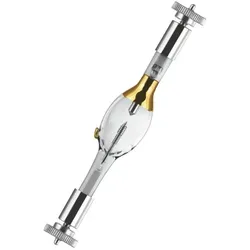
OSRAM HBO 350W Hochdruck-Quecksilberlampe – UV-Speziallampe für Mikroskopie, Labor & ForschungOSRAM HBO 350W Die OSRAM HBO 350W ist eine Hochdruck-Quecksilberdampflampe für anspruchsvolle optische und wissenschaftliche Anwendungen. Sie erzeugt eine sehr hohe Strahldichte und ist speziell für Prozesse konzipiert, bei denen eine intensive UV- und sichtbare Strahlung mit stabilen Lichtverhältnissen erforderlich ist. Durch die kurze Bogenlänge eignet sie sich besonders für präzise Beleuchtungs- und Analyseverfahren. Technische Daten Leistung: 350 W Spannung: 67,5 V Bogenlänge: 3 mm Gesamtlänge: 128 mm Durchmesser: 20 mm Sockel: SFcY10-4 Dimmbarkeit: nicht dimmbar Lichtstrom: 0 lm Lichtstärke: 0 cd Brennstellung: nicht angegeben Anwendungsbereiche Fluoreszenzmikroskopie UV-Anwendungen in Forschung und Industrie Optische Spezialverfahren Medizinische und wissenschaftliche Geräte Produktvorteile Sehr hohe Strahldichte Intensive UV- und sichtbare Strahlungsleistung Stabiler Lichtbogen für konstante Ergebnisse Geeignet für präzise optische Systeme Produkteigenschaften Hochdruck-Quecksilberdampflampe (HBO-Technologie) Kurzbogentechnologie für punktgenaue Lichtquelle Sicherheitshinweise HBO-Lampen dürfen nur in geschlossenen, dafür vorgesehenen Gehäusen betrieben werden. Die starke UV-Strahlung und der hohe Innendruck stellen ein erhebliches Risiko dar. Bei Beschädigung kann Quecksilber freigesetzt werden. Die Handhabung muss unter Einhaltung der Herstelleranweisungen und mit geeigneter Schutzausrüstung erfolgen.530,04 €*Versand: 5,90 €Sichere Weiterleitung zum Anbieter
-
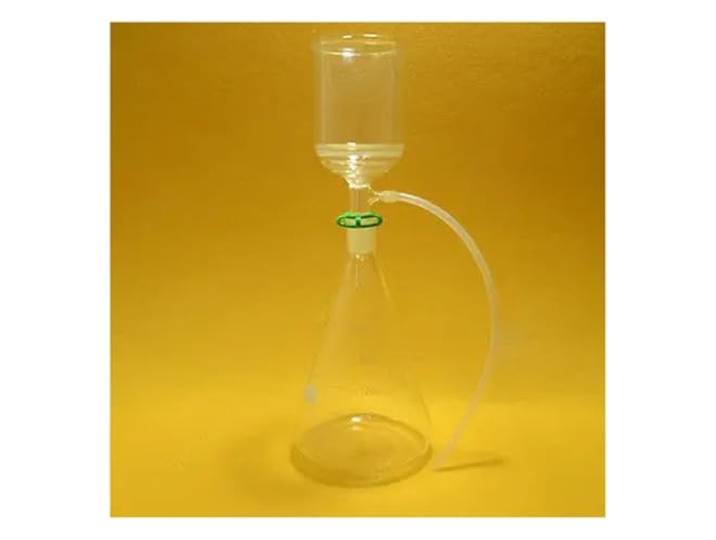
Laborausstattung und -bedarf Labor 2000ml 24/40 Saug-Kit 90mm Filter Trichter Erlenmeye KolbenLaborausstattung und -bedarf Labor 2000ml 24/40 Saug-Kit 90mm Filter Trichter Erlenmeye Kolben. Die Konstruktion aus Borosilikatglas G3.3 bietet Widerstandsfähigkeit und thermische Stabilität (≤230 °C/446 °F) und entspricht dem Standard 4803 for Vakuumfiltration mit 10-mm-Schlauchverbindungen. 600-ml-Trichter mit 90-mm-Porenplatte (2 mm Porendurchmesser) sorgt for eine effiziente Feststofftrennung und verfügt über 24/40-Standardverbindungen. Unser umfangreiches Sortiment umfasst Chemielabor-Glaswaren, Laborbedarf, Laborgeräte, Laborverbrauchsmaterialien und Einweg-Laborartikel. Wir sind bestrebt, Ihnen schnellen und reaktionsschnellen Support und Lösungen zu bieten. In den meisten Fällen antworten wir innerhalb von 24 Stunden. Farbe:One Color163,42 €*Versand: 0,00 €Sichere Weiterleitung zum Anbieter
-
Wo ist die Eingabeaufforderung?
Die Eingabeaufforderung ist ein Befehlszeilen-Tool, das auf Windows-Computern verfügbar ist. Sie ermöglicht es Benutzern, Befehle direkt in das System einzugeben, um verschiedene Aufgaben auszuführen. Um die Eingabeaufforderung zu öffnen, können Sie nach "cmd" suchen oder "Eingabeaufforderung" im Startmenü eingeben. Alternativ können Sie auch die Tastenkombination "Windows + R" drücken und "cmd" eingeben. Die Eingabeaufforderung ist ein leistungsstarkes Werkzeug für fortgeschrittene Benutzer, um verschiedene Systemoperationen durchzuführen. Wenn Sie Probleme haben, die Eingabeaufforderung zu finden, können Sie auch in der Systemsteuerung oder im Windows-Verzeichnis danach suchen. **
-
Was ist eine Eingabeaufforderung?
Eine Eingabeaufforderung ist ein Text oder ein Symbol, das auf einem Computerbildschirm angezeigt wird und den Benutzer dazu auffordert, eine bestimmte Aktion auszuführen. Dies kann beispielsweise das Eingeben eines Befehls, einer Anfrage oder einer Information sein. Die Eingabeaufforderung wird häufig in einem Terminal oder einer Kommandozeile verwendet, um mit dem Betriebssystem zu interagieren. Sie ermöglicht es dem Benutzer, Befehle direkt an das System zu senden, um bestimmte Aufgaben auszuführen oder Informationen abzurufen. In der Regel wird die Eingabeaufforderung durch ein blinkendes Cursor-Symbol angezeigt, das darauf wartet, dass der Benutzer seine Eingabe eingibt. **
-
Wie benutzt man die Eingabeaufforderung?
Die Eingabeaufforderung ist ein Befehlszeilen-Interface, das es Benutzern ermöglicht, direkt mit dem Betriebssystem zu interagieren. Um die Eingabeaufforderung zu nutzen, muss man zuerst das Programm öffnen, indem man "cmd" in das Suchfeld eingibt und die Eingabetaste drückt. Danach kann man verschiedene Befehle eingeben, um Dateien zu erstellen, zu kopieren, zu löschen oder andere Systemoperationen durchzuführen. Es ist wichtig, die Befehle genau zu kennen und korrekt einzugeben, da falsche Eingaben zu unerwünschten Ergebnissen führen können. Die Eingabeaufforderung ist ein leistungsstarkes Werkzeug, das erfahrenen Benutzern erweiterte Kontrolle über ihr Betriebssystem bietet. **
-
Wo finde ich die Eingabeaufforderung?
Die Eingabeaufforderung ist ein Programm, das auf Windows-Computern verfügbar ist und es ermöglicht, Befehle direkt in das Betriebssystem einzugeben. Um die Eingabeaufforderung zu öffnen, kannst du entweder nach "cmd" im Startmenü suchen oder die Tastenkombination "Windows + R" drücken und dann "cmd" eingeben. Alternativ kannst du auch über das Kontextmenü eines Ordners oder Laufwerks die Option "Eingabeaufforderung hier öffnen" auswählen. Einmal geöffnet, kannst du verschiedene Befehle eingeben, um Dateien zu verwalten, Programme zu starten oder Systemeinstellungen zu ändern. **
Ähnliche Suchbegriffe für Eingabeaufforderung
-
Tragbare Labor-Absaugpumpe, Abfallsammler 9 Einstellbare Gänge, 1 L Transparenter Tank, Inklusive Kopf/Halterung, For Lehre Und ForschungTragbare Labor-Absaugpumpe, Abfallsammler 9 Einstellbare Gänge, 1 L Transparenter Tank, Inklusive Kopf/Halterung, For Lehre Und Forschung. 1. EFFIZIENTE LABOR-ABFALLFLÜSSIGKEITSSAMMLUNG: Mit dieser Labor-Vakuum-Saugpumpe können Sie Restflüssigkeiten schnell aus Petrischalen, Röhrchen und Mikrotiterplatten entfernen. Die transparente 1-Liter-Auffangflasche ermöglicht eine einfache Überwachung des Flüssigkeitsstands und sorgt so for einen sauberen und organisierten Laborarbeitsplatz. 2. 9-STUFEN-EINSTELLBARE SAUGKONTROLLE: Unser Laborsauger wurde for die präzise Handhabung von Flüssigkeiten entwickelt und verfügt über 9 einstellbare Saugstufen mit einem Durchflussbereich von 1,6–6 l/min. Passen Sie die Saugleistung einfach an unterschiedliche Laboraufgaben wie Zellkultur, Flüssigkeitstransfer und routinemäßige Probenvorbereitung an. 3. FLEXIBLE ANWENDUNGEN MIT MEHREREN ANSCHLÜSSEN: Unser Laborabfallflüssigkeitssammler umfasst austauschbare Absaugköpfe mit einem 8-Kanal-Sauganschluss for 96-Well-Platten und einer 200-μL-Saugspitze zur Entfernung von Flüssigkeiten im Mikromaßstab. Es ist mit Pipetten, Röhrchen, Mikrotiterplatten und Petrischalen kompatibel und eignet sich daher for verschiedene Laboranwendungen. 4. ZUVERLÄSSIGES SICHERHEITSSCHUTZDESIGN: Dieses System ist mit rutschfesten Füßen for eine stabile Platzierung auf glatten Tischplatten ausgestattet und verfügt über eine integrierte Filtermembran, die den Flüssigkeitsrückfluss während des Gebrauchs reduziert. Der empfindliche Flüssigkeitsstandsensor verhindert ein Überlaufen und gewährleistet so eine zuverlässige Leistung bei täglichen Laboraufgaben. 5. EINFACHE REINIGUNG UND WARTUNG: Das kompakte Design dieses Tisch-Vakuumsaugers spart Platz am Arbeitsplatz und bietet gleichzeitig Komfort. Mit abnehmbarem Deckel, Schlauch und Absauggriff sind Reinigung und Wartung unkompliziert und unterstützen effiziente Arbeitsabläufe im Labor. Farbe:One Color212,67 €*Versand: 0,00 €Sichere Weiterleitung zum Anbieter
-
Abacusspiele Anno Domini Wissenschaft Forschung 263527Bei ANNO DOMINI kommt es nicht auf exaktes Wissen an. Denn wer weiß schon, ob ?Wasser auf dem Mond nachgewiesen wurde? bevor oder nachdem... 1x Anno Domini Wissenschaft Forschung deutsche Version Anleitung in: DE Typ: Kartenspiele14,24 €*Versand: 4,90 €Sichere Weiterleitung zum Anbieter
-
Liquid Tension Experiment - Liquid Tension Experiment - Preis vom 30.10.2026 04:07:28 hBinding : Audio CD, Label : Plastic Head (Soulfood), Publisher : Plastic Head (Soulfood), NumberOfDiscs : 1, PackageQuantity : 1, medium : Audio CD, releaseDate : 2008-09-05, artists : Liquid Tension Experiment10,69 €*Versand: 0,00 €Sichere Weiterleitung zum Anbieter
-
Wie öffne ich die Eingabeaufforderung?
Um die Eingabeaufforderung zu öffnen, kannst du auf Windows-Systemen die Tastenkombination "Windows + R" drücken und dann "cmd" eingeben. Alternativ kannst du auch im Startmenü nach "Eingabeaufforderung" suchen und darauf klicken. Auf Mac-Systemen kannst du die Spotlight-Suche öffnen und nach "Terminal" suchen, um das Terminal zu öffnen. Auf Linux-Systemen kannst du die Tastenkombination "Strg + Alt + T" drücken, um das Terminal zu öffnen. In allen Fällen wird die Eingabeaufforderung geöffnet, in der du Befehle eingeben und mit dem System interagieren kannst. **
-
Wie komm ich in die Eingabeaufforderung?
Um in die Eingabeaufforderung zu gelangen, musst du je nach Betriebssystem unterschiedliche Schritte befolgen. Bei Windows kannst du die Eingabeaufforderung öffnen, indem du nach "cmd" suchst und das Programm ausführst. Bei macOS findest du die Eingabeaufforderung unter "Programme" > "Dienstprogramme" > "Terminal". Auf Linux-Systemen kannst du die Eingabeaufforderung über das Terminal öffnen, das oft über die Startleiste oder das Anwendungsmenü zugänglich ist. Alternativ kannst du auch die Tastenkombination Strg + Alt + T verwenden, um das Terminal zu öffnen. Sobald du die Eingabeaufforderung geöffnet hast, kannst du Befehle eingeben, um verschiedene Aufgaben auszuführen. **
-
Wie öffne ich die Administrator Eingabeaufforderung?
Um die Administrator-Eingabeaufforderung zu öffnen, kannst du entweder das Startmenü öffnen und nach "cmd" suchen. Dann klicke mit der rechten Maustaste auf "Eingabeaufforderung" und wähle "Als Administrator ausführen". Alternativ kannst du auch die Tastenkombination "Windows + X" drücken und die Option "Eingabeaufforderung (Administrator)" auswählen. Eine weitere Möglichkeit ist es, im Startmenü mit der rechten Maustaste auf das Windows-Symbol zu klicken und "Windows PowerShell (Administrator)" auszuwählen. Dadurch öffnet sich die Eingabeaufforderung mit Administratorrechten. **
-
Wie kann ich die Eingabeaufforderung öffnen?
Um die Eingabeaufforderung zu öffnen, kannst du auf einem Windows-Computer die Tastenkombination "Windows + R" drücken und dann "cmd" eingeben. Alternativ kannst du auch im Startmenü nach "Eingabeaufforderung" suchen und darauf klicken. Auf einem Mac-Computer kannst du das Terminal öffnen, indem du im Finder unter "Programme" den Ordner "Dienstprogramme" öffnest und dort das Terminal auswählst. In beiden Fällen wird ein schwarzes Fenster geöffnet, in dem du Befehle eingeben und mit dem System interagieren kannst. Hast du noch Fragen dazu? **
* Alle Preise verstehen sich inklusive der gesetzlichen Mehrwertsteuer und ggf. zuzüglich Versandkosten. Die Angebotsinformationen basieren auf den Angaben des jeweiligen Shops und werden über automatisierte Prozesse aktualisiert. Eine Aktualisierung in Echtzeit findet nicht statt, so dass es im Einzelfall zu Abweichungen kommen kann. ** Hinweis: Teile dieses Inhalts wurden von KI erstellt.